បច្ចុប្បន្ន មានកម្មវិធីថតវីដេអូនៅលើអេក្រង់កុំព្យូទ័រជាច្រើន ដូចជា Snag It, Camstudio ជាដើម ប៉ុន្ដែ នៅពេលនេះ យើងសូមណែនាំមិត្តអ្នកអាននូវកម្មវិធីស្រដៀងគ្នានេះ សម្រាប់អ្នកប្រើប្រាស់ Google Chrome ។
មានគោលដៅជាច្រើនដើម្បីអ្នកគិតដល់ការប្រើប្រាស់កម្មវិធីថតវីដេអូពីអេក្រង់របស់កុំព្យូទ័រ ឧទាហរណ៍ដូចជា ដើម្បីរក្សាឯកសារសម្រាប់រៀនសូត្រ ឬធ្វើជាវីដេអូណែនាំ។ល។ ជំនួសឱ្យការប្រើប្រាស់កម្មវិធីសបវ៉ែរធ្ងន់ៗ ហេតុអ្វី អ្នកមិនងាកមកប្រើ Screencastify ប្រសិនតម្រូវការរបស់អ្នក គ្រាន់តែជាកម្រិតមូលដ្ឋាន?ខាងក្រោម គឺជាការណែនាំ អំពីវិធីប្រើប្រាស់ Screencastify ៖ ១. ទាញយក Screencastify សម្រាប់ Google Chrome នៅទីនេះ ២. បន្ទាប់ពីដំឡើងរួចរាល់ icon របស់ Screencastify នឹងបង្ហាញខ្លួន នៅក្បែរប្រអប់អាសយដ្ឋានរបស់អ្នក ដូចក្នុងរូបភាព។ អ្នកត្រូវចុចលើ icon នេះ ដើម្បីចាប់ផ្ដើម។
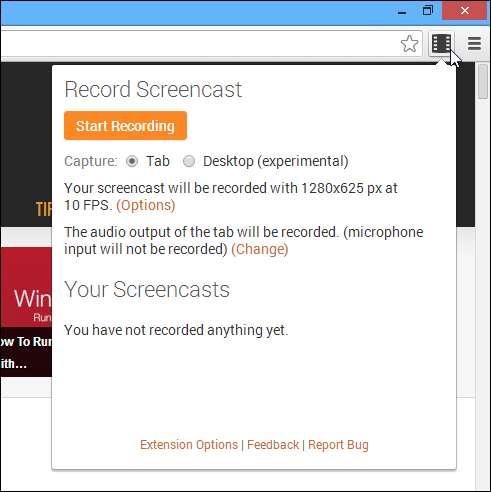
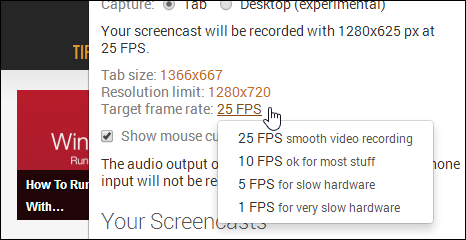
៣. អ្នកជ្រើសរើស Tab (ដើម្បីថតសកម្មភាពអ្វីដែលកំពុងកើតឡើង នៅលើ Chrome ) ឬDesktop (ថតសកម្មភាពនៅលើអេក្រង់ទាំងមូល)។ អ្នកក៏អាចជ្រើសរើសកម្រិតរីសូលូសឹន ឬ FPS (រូបភាព/វិនាទី) ដោយចុចលើ Options ហើយអាចជ្រើសរើសចាប់ពី ២៤០ ទៅ ១០៨០p ចំណែក FPS អ្នកអាចជ្រើសយក ១, ៥ , ១០ ឬ ២៥ ។
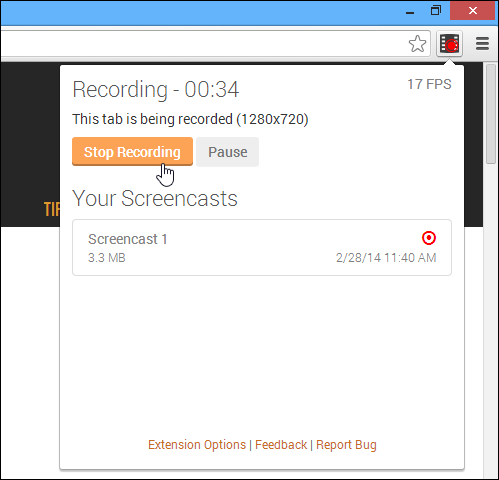
៤. នៅពេលអ្នកបានដឹងអំពីបណ្ដាជំហានខាងលើ អ្នកជ្រើសរើស Start Recording ដើម្បីចាប់ផ្ដើមថត ពេលត្រូវឈប់មកវិញ ចុច Pause ហើយពេលថតរួច ចូរជ្រើសរើស Stop Recording ។
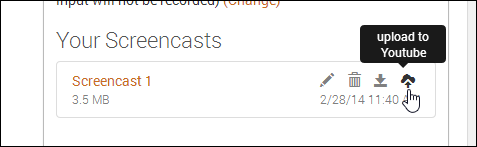
ក្រោយពីថតរួចរាល់ អ្នកក៏អាចប្ដូរឈ្មោះ លុប ទាញដាក់ក្នុងកុំព្យូទ័រ ឬផ្ទុកឡើង Youtube ដោយផ្ទាល់។
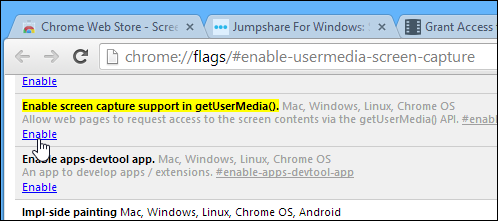
ថតនៅលើអេក្រង់ Desktop ក៏ដូចគ្នានេះដែរ ប៉ុន្ដែដំបូង អ្នកត្រូវកែប្រែចំណុចខ្លះ គឺ វាយអក្សរនៅក្នុងប្រអប់អាសយដ្ឋានរបស់ Chrome ៖ chrome://flags/ រួចស្វែងរកឃ្លា Enable screen capture support in get UserMedia ហើយជ្រើសយក Enable ។ ក្រោយមក ត្រូវដំណើរការ Chrome ជាថ្មី ពេលនោះ អ្នកអាចថតវីដេអូនៅលើ Desktop ទាំងស្រុងបាន។
ប្រែសម្រួលដោយ ៖ តារាប្រភព ៖ Google/Gen